
Fehlermeldungen beim Upload in Finance.Plus
PDF generation failed:
DocumentService error occurred: DocumentService error occurred: File XX.pdf could not be found.
Hier per Slack MMS fragen, welcher Artikel Probleme macht. Dann diesen einmal öffnen, Leerzeichen einfügen und speichern und testen ob es klappt.
Falls nicht:
1. Defekten Artikel öffnen – unter Ansicht – Struktur – Struktur einblenden und schauen, ob die Struktur in Ordnung ist?
2. Eventuell Tabellentag im Tabellentag enthalten?
Not actual:
Irgendwo in der Publikation ist eine Tabelle in InCopy platziert, die es im Excel nicht mehr gibt (die Tabelle gab es einmal)
Article has a wrong language
Artikelendung "_de" oder "_en" fehlt
The value for the footnote which should be defined in cell $A$17 is missing.
The value for the footnote which should be defined in cell $A$17 is missing.
Der Wert der Fußnote fehlt. Erste Spalte muß das Fußnotenzeichen sein, zweite Spalte der Welt. Analog dazu die engl. Fußnote
Not all articles could be processed. fb2c8eed-e5a5-47e5-8254-d2d279b9de19
Not all articles could be processed. fb2c8eed-e5a5-47e5-8254-d2d279b9de19
Ein Artikel war geöffnet. Artikel schließen und erneut hochladen
Customer Code is missing!
Der CustomerCode muß im Excel unter Eigenschaften eingetragen werden
Not all sheets are valid
Die Anzahl der DE- und EN-Zellen ist nicht gleich.
Checken welche Zeile/Spalte/Zelle fehlt und einfügen
Milestone creation failed with: There is an error in XML document (5281, 14).
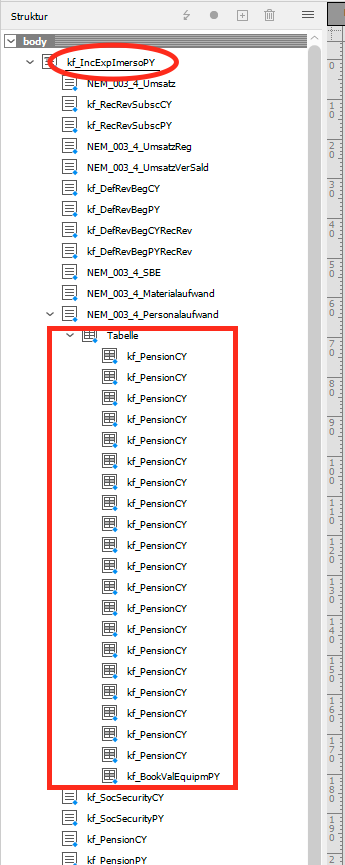
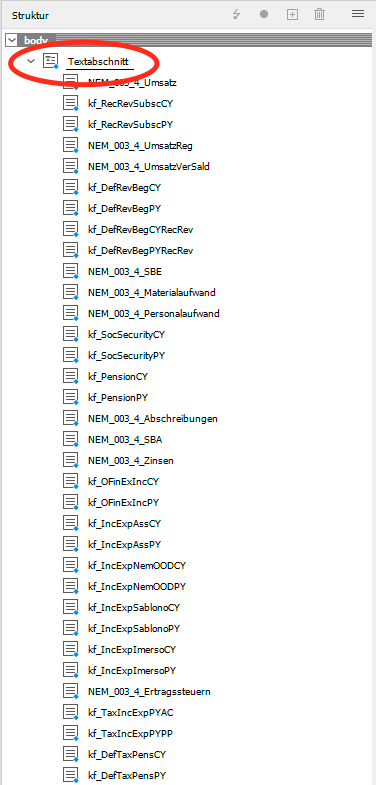
Artikel auschecken und Struktur überprüfen (Ansicht – Struktur – Struktur einblenden).
Hier ist unter Umständen die Struktur beschädigt. In diesem Fall sind in einer Tabelle die einzelnen Zellen mit KeyFigures getaggt worden.
Tags löschen und richtige Tags vergeben
Beschädigte Struktur: Korrekte Struktur:
Farbige Zellen beim Upload
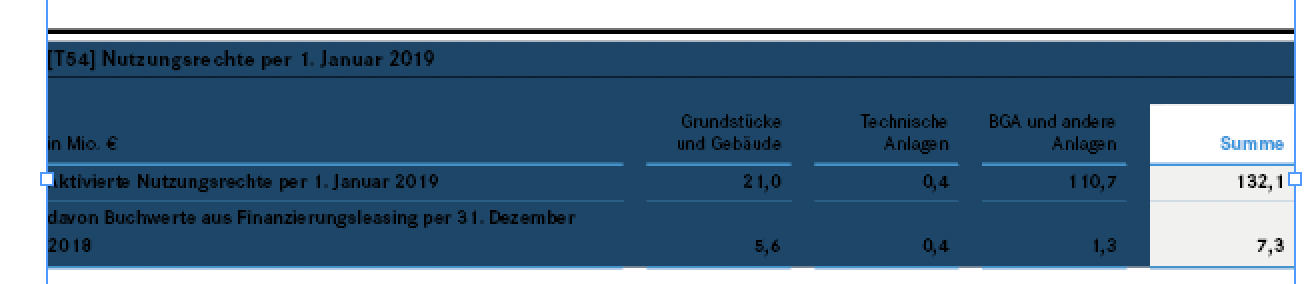
Nach dem Upload einer Excel-Tabelle sind einzelne Zellen farbig hinterlegt, obwohl diese Farbe nicht definiert ist.
Lösung:
- Artikel auschecken
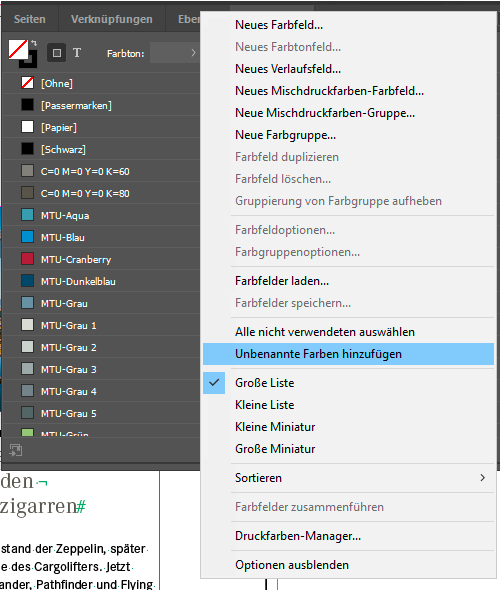
- Eine Zelle in der Tabelle auswählen
- In der InDesign-Farbtabelle die unbenannte Farbe anlegen
- Unbenannte Farbe löschen
- Artikel einchecken und Layout speichern