
Vorgehensweisen
Passwörter/OTP
Passwort resetten
E-Mail mit Betreff "PW resetten" an ticket@mmssolutions.io.
Liebe IT,
Könnt ihr bitte den User Name Vorname (nspXX_mmustermann) eine neues Passwort zusenden. Er hat es leider vergessen.
Vielen Dank
Neues OTP
E-Mail mit Betreff "Neues OTP" an ticket@mmssolutions.io.
Liebe IT,
Könnt ihr bitte den User Vorname Name (nspXXX_mmustermann) ein neues OTP zusenden. Er hat ein neues Handy und leider keinen Zugriff mehr auf das Alte.Vielen Dank
Geöffnete Artikel
Geöffneter Artikel
Im Idealfall sollte der Artikel nach einem Absturz von InCopy/InDesign wiederhergestellt werden. Admin und der jeweilige User können den "Artikel auschecken abbrechen" und zur Bearbeiter freigeben.
Hierzu muß die Content Station geöffnet werden.
Für den Zugriff auf die ContentStation müsstet ihr über dem Citrix Browser Chrome_Contentstation gehen und dort die korrekte URL angeben (nspprXXX-Nummer des Kunden anpassen und mit Return bestätigen).
Mit den ns.publish-Zugangsdaten und "Multichannel Print" kann der Artikel gesucht und wieder freigeschalten werden.
BITTE BEACHTEN: Es gehen alle nicht gespeicherten Änderungen verloren.
Citrix-Probleme
Citrix Session beenden
Sollte sich der Citrix-Client aufhängen, kann über den CitrixDirector eine Session beendet werden.
Hierzu muß dann der nsp-Username und Passwort sowie die Domäne MMS eingegeben werden. Danach kann über den Suchbutton der gewünschte User gesucht werden und die aktive Session beendet werden.
BITTE BEACHTEN: Hier kommt es zu Datenverlust. Bitte nur nach Rückfrage Session beenden.
Citrix wird nicht sauber gestartet
Sollte es vorkommen, dass InCopy/InDesign startet und beim starten beendet wird oder nicht richtig läuft, muß das Profil bereinigt werden. Hierzu eine Mail an ticket@mmssolutions.io mit Betreff "Profil bereinigen" und der nsp-Nummer.
Adobe Cloud-Abo
Adobe-User müssen sich einmalig an der Adobe Cloud anmelden. Sollten User sich mit ihren eigenen Zugangsdaten anmelden, oder dieses Fenster ignorieren, startet InCopy/InDesign nicht mehr. Dann muß auch das Profil zurückgesetzt werden (s.o.) und die Anleitung an den Kunden verschickt werden, wie vorzugehen ist.
PDF-/Milestone-Generierung schlägt fehl
Artikel geöffnet
Wenn ein Artikel von einem Kollegen geöffnet ist, kann kein Milestone erstellt werden. Ein PDF kann hingegen erzeugt werden.
Fehler-Meldung: The article with ID 598, Article name XXX_XX from woodwing is locked by user XXX Max Mustermann and can't be opened.
Artikel defekt – Änderungen erzeugen
Schlägt die PDF-/Milestone-Erstellung fehl, über Slack bei MMS nachfragen, welcher Artikel korrupt ist. Dann einmal alle Artikel öffnen, in jeden Artikel eine Änderung einfügen (z.B. Leerzeichen) und dann alle Artikel schließen und erneut versuchen. Dann wird eine neue Version des Artikels erstellt und der Milestone sollte klappen.
Artikel defekt – Struktur defekt
Sollte die Änderung nicht klappen, einmal die Struktur des Artikels untersuchen.
Hierzu unter Ansicht – Struktur – Struktur einblenden. Im Idealfall sollte diese so aussehen:
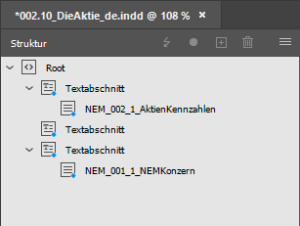
Falls hier etwas defekt ist, muß es repariert werden
Verlorene Elemente
Sollte der Milestone nicht erzeugt werden, kann es auch an verlorenen Elemente liegen. Diese entstehen, wenn Elemente nicht sauber aus den Artikeln gelöscht werden.
Hierzu im Studio die Artikel aufklappen:
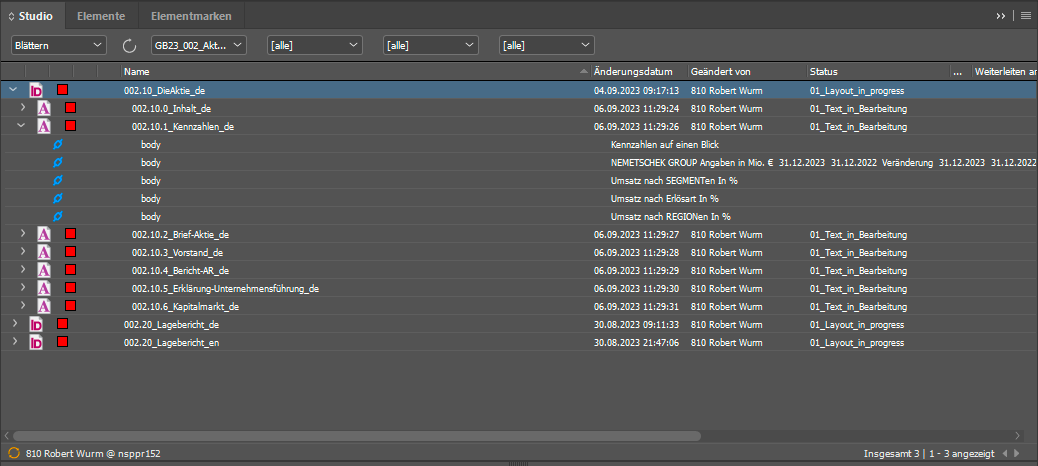
Sollte eine Kette links fehlen, muß das Elemente in einen leeren Kasten platziert werden und sauber gelöscht werden.
Neue Publikation
- Via Slack die Publikation duplizieren lassen
- InDesign-Dokumente aus alter Publikation in neue Publikation kopieren
- Alle Änderungen in InDesign-Dokumenten annehmen
- Ggf. Notizen entfernen
- Artikel "_de" und ggf. "_en" erstellen
- Milestones erstellen
- Excel-Upload freischalten
- Kunden benachrichtigen
Engl. Version anlegen
- DE-Milestone erstellen
- InDesign-Dokumente kopieren und "_en"-Endung anhängen
- Änderungen annehmen
- Notizen löschen
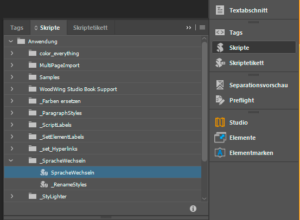
- Skript"Sprache ändern" ablaufen lassen
- Artikel "_en" erstellen
- Engl. Tabellenupload freischalten
- Engl. Tabellen/Keyfigures exportieren
- EN-Milestone erstellen
- Kunden benachrichtigen
Publikationen löschen
- InDesign-Dokumente sammeln und lokal auf SPARKS-Server ablegen
- Woodwing-InDesign-Dokumente löschen
- Woodwing-Artikel löschen
- Mail an ticket@mmssolutions.io mit der Bitte um WW-Papierkorb-Löschung
- In Slack Woodwing-Publikation löschen lassen
Tabelle hinzufügen
Wenn eine neue Tabelle hinzugefügt werden soll, gibt es folgende Vorgehensweise:
- Schauen ob es eine bestehende Tabelle mit den exakten Spaltenanzahl und -breiten gibt
- Dann bestehende Tabelle duplizieren, Tabellenreitername neu vergeben
- Tabelle bearbeiten
- InCopy-Artikel öffnen
- neuen Tag erstellen und Tabelle platzieren
- Artikel einchecken und Excel-Tabelle hochladen
- Überprüfen ob Tabelle in Ordnung ist
Wenn es eine ganz neue Tabelle werden soll, gibt es folgende Vorgehensweise:
- Tabelle für ns.publish aufbereiten
- InDesign-Dokument öffnen und Artikel erstellen
- an die Stelle gehen, wo die Tabelle platziert werden soll
- LEERZEILE – TABELLE – LEERZEILE einfügen
- TABELLE mit dem richtigen Absatzformat formatieren (_TABELLE, _TABELLE-2SP)
- Tag erstellen
- TABELLE auswählen und Tag platzieren
- Artikel einchecken
- Tabellentyp anlegen
- Tabelle ins System laden
- Tabellenbreite in InDesign anpassen
- Tabellenbreiten in FinancePlus Tabellendesign übernehmen
- Tabelle mit erzwungenem Export hochladen und überprüfen
- Tabelle an Kunden übergeben